[Nutanix AHV] VM Clone 시 불필요 디스크 제거하고 IP 충돌 없이 기동하기
운영 중인 VM을 복제해서 하나 더 띄워야 하는데, 원본에 붙어 있던 디스크 전부가 필요하지는 않은 경우가 있습니다. 고객사에서 유선으로 요청이 와서 가이드를 만들어 전달했고, 같은 내용을 정리해 둡니다. 핵심은 두 가지입니다. 불필요한 디스크는 클론을 만든 뒤 Update에서 지우고, 클론 VM은 네트워크를 끊은 상태로 부팅해서 IP를 바꾼 다음에 연결합니다.
왜 NIC를 끊고 시작하나
클론 VM은 디스크를 통째로 복제하기 때문에, OS 안의 IP 설정과 서비스 구성이 원본과 똑같습니다. 네트워크가 연결된 채로 부팅하면 원본 VM과 IP·서비스가 충돌할 수 있습니다. 그래서 순서를 이렇게 잡았습니다. Clone할 때 NIC를 빼고 → NIC를 Disconnected 상태로 붙여서 부팅하고 → 콘솔에서 IP를 바꾼 뒤 → Connected로 전환합니다. 이렇게 하면 원본 VM의 서비스에는 영향이 없습니다.
1. 원본 VM 확인

- Prism Element › VM › Table
- 원본 VM의 구성을 확인합니다. 디스크가 몇 개인지, 어떤 디스크를 뺄지 이 단계에서 정해 둡니다.
2. Clone — NIC는 빼고 복제


- 원본 VM 우클릭 › Clone
- Number Of Clones
1, Name은 기본값원본명_clone을 그대로 썼습니다. - vCPU / Memory는 필요하면 여기서 조정합니다.

Clone 창의 Disks 목록에는 원본 디스크가 그대로 들어와 있습니다. 여기서 바로 지워도 되겠지만, 저는 클론을 먼저 만들고 Update에서 지우는 쪽으로 진행했습니다. 복제는 원본과 동일하게 끝내고, 정리 작업은 클론 VM에서만 하도록 단계를 나누는 게 실수가 적습니다.
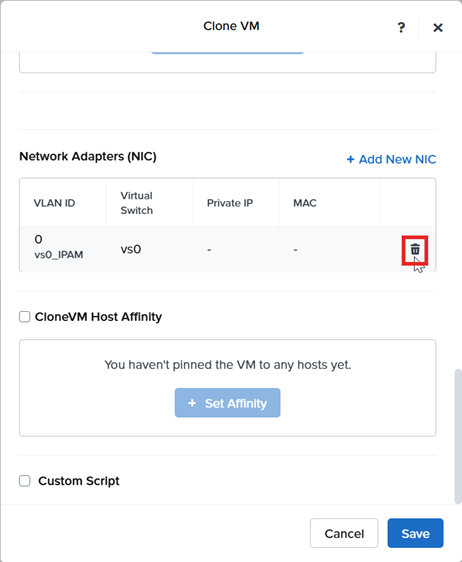
- 창을 내려 **Network Adapters (NIC)**에서 휴지통 아이콘을 클릭합니다.
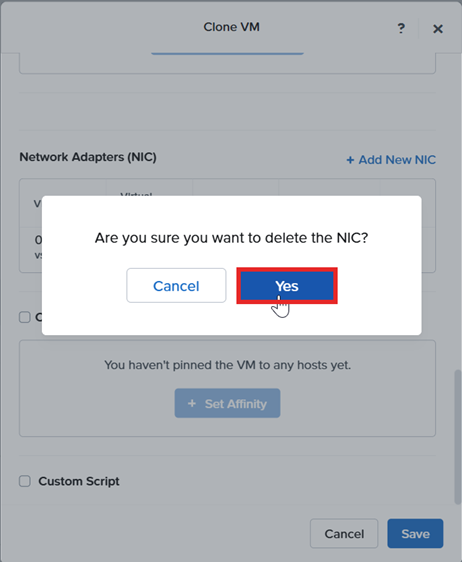
- “Are you sure you want to delete the NIC?” › Yes
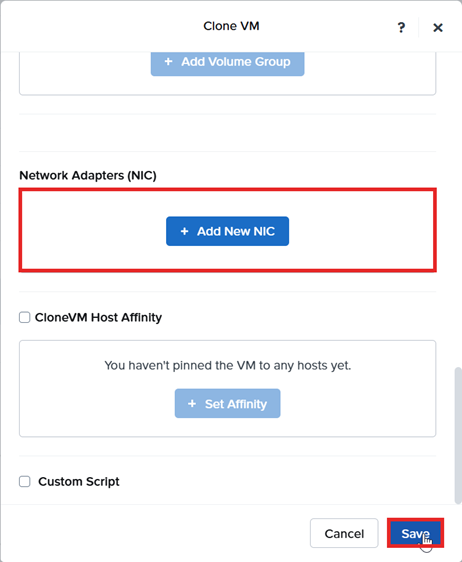
- NIC 목록이 비어 있는지 확인하고 Save
3. 클론 생성 확인

“Received operation to clone VM” 알림이 뜨고, 목록에 _clone VM이 전원 Off 상태로 생깁니다. 이 시점의 클론 VM은 NIC 0개, 디스크는 원본과 동일(100 GiB + 50 GiB)입니다.
4. Update에서 불필요 디스크 삭제


- 클론 VM 우클릭 › Update
- Disks에서 뺄 디스크의 X 클릭 — 여기서는
scsi.1(50 GiB) - “Successfully completed operation to delete virtual disk” 메시지와 남은 디스크(CD-ROM, scsi.0 100 GiB)를 확인합니다.
디스크 삭제는 되돌릴 수 없습니다. Update 창 제목 아래와 좌측 VM DETAILS의 이름이
_clone인지 한 번 더 보고 지우세요. 원본 VM에서 실수로 지우면 복구 수단은 스냅샷이나 백업뿐입니다.
5. NIC를 Disconnected로 추가
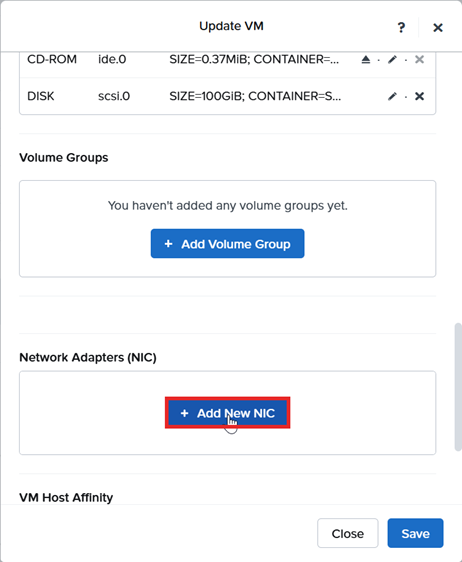


- 같은 Update 창에서 Network Adapters › + Add New NIC
- Subnet Name
vs0, Network Connection State는 Disconnected - Add 후 새 NIC의 MAC 주소를 확인합니다. 여기서는
50:6b:8d:de:ba:09. 이 값은 7단계 netplan 설정에서 그대로 씁니다. - Save
6. 전원 On · 콘솔 접속

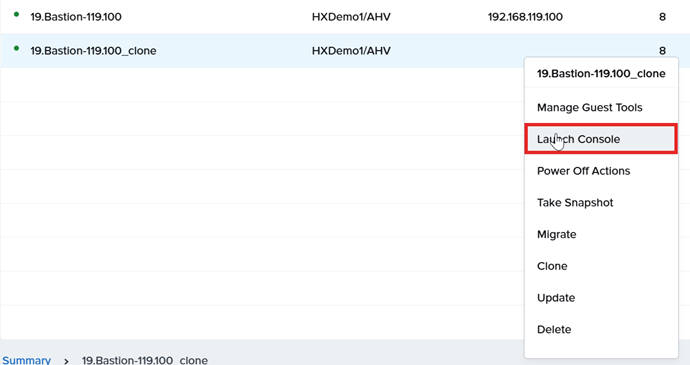
클론 VM 우클릭 › Power on, 부팅되면 Launch Console로 들어갑니다. NIC가 Disconnected라서 부팅되더라도 네트워크에는 붙지 않습니다. 원본 VM과 충돌할 일이 없으니 여기서 여유 있게 설정을 바꾸면 됩니다.
7. 콘솔에서 IP 변경 (netplan)
클론 VM의 NIC는 새로 만든 것이라 MAC이 바뀝니다. 그런데 기존 /etc/netplan/50-cloud-init.yaml은 원본 NIC의 MAC(ens3)으로 match가 걸려 있어서, 그대로 두면 새 인터페이스(ens6)에는 설정이 적용되지 않습니다. 실제로 수정 전 ip a를 보면 ens6이 DOWN 상태로 IP 없이 떠 있습니다. 그래서 IP만 바꾸는 게 아니라 MAC과 인터페이스명도 같이 고칩니다.
코드
vi /etc/netplan/50-cloud-init.yaml
network:
version: 2
ethernets:
ens6:
match:
macaddress: “50:6b:8d:de:ba:09”
set-name: “ens6”
dhcp4: false
dhcp6: false
addresses:
– 192.168.119.101/16
routes:
– to: default
via: 192.168.0.254
nameservers:
addresses: [8.8.8.8]
netplan generate # 문법 검사
netplan try # Enter로 확정, 안 누르면 자동 롤백
netplan apply
routes와 nameservers는 addresses와 같은 들여쓰기 레벨이어야 합니다. addresses 목록 아래로 한 칸 더 들어가면 의도와 다르게 해석될 수 있습니다. 적용 직후 ip a에서 ens6이 NO-CARRIER, state DOWN으로 보이는데, 아직 Disconnected 상태라서 정상입니다.
8. NIC Connected 전환

- 클론 VM › Update › Network Adapters에서 NIC의 연필 아이콘 클릭
- Network Connection State를 Connected로 변경
- Save → Update VM 창도 Save
9. 결과 확인
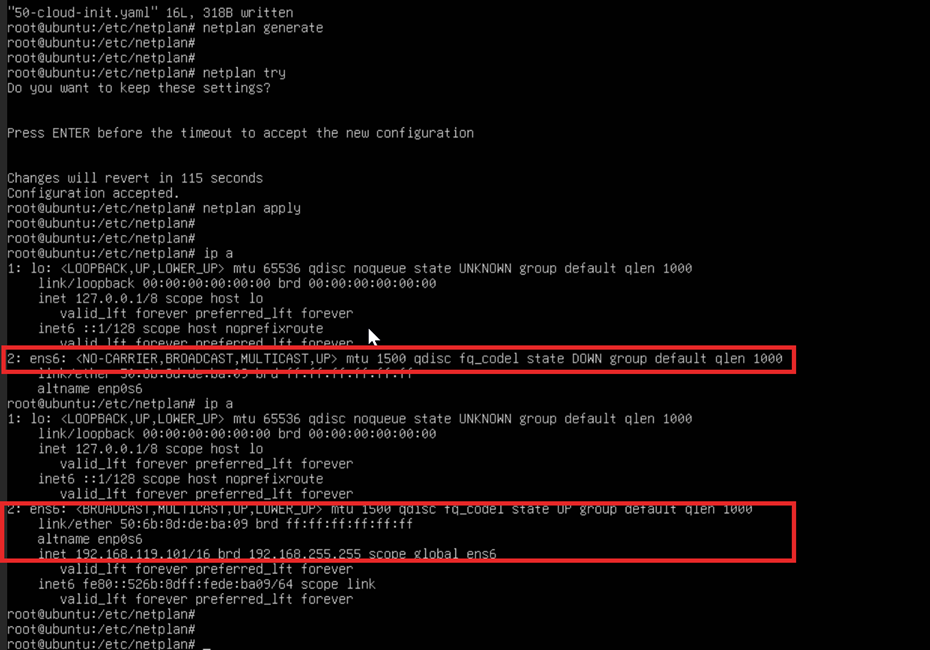
Connected로 바꾸기 전에는 ens6이 NO-CARRIER, state DOWN이었습니다. 바꾼 뒤에는 state UP이 되고 inet 192.168.119.101/16이 붙은 것을 확인할 수 있습니다. 추가로 ip r로 기본 경로가 192.168.0.254로 잡혔는지, 게이트웨이로 ping이 나가는지까지 보면 마무리입니다
정리
- Clone할 때 NIC를 빼서, 복제본이 원본과 같은 네트워크에 바로 붙지 않게 합니다.
- 불필요 디스크는 클론 생성 후 Update에서, 클론 VM인지 확인하고 삭제합니다.
- NIC는 Disconnected로 붙여 부팅하고, IP·MAC·인터페이스명을 바꾼 뒤 Connected로 전환합니다.
Ubuntu 기준으로 작성했지만 다른 OS도 원리는 같습니다. Disconnected 상태로 부팅해서 OS의 IP 설정을 바꾸고, 그다음에 Connected로 바꿔 주면 됩니다.
(관련 글)
관련 글: [Ubuntu 24.04] 클론 VM에서 NIC가 안 올라올 때 — netplan MAC 불일치 해결