[AWS to AHV 마이그레이션] #3 Nutanix Move 어플라이언스 배포
AWS EC2 → Nutanix AHV 마이그레이션 시리즈 3편입니다. AWS 쪽 준비(소스 VM, IAM 사용자·액세스 키)는 끝났으니 이번에는 마이그레이션을 실제로 수행할 Nutanix Move 어플라이언스를 AHV 클러스터에 올립니다. 흐름은 단순합니다. 서포트 포탈에서 QCOW2 이미지 URL을 받고 → Prism 이미지 서비스에 등록하고 → 그 이미지로 VM을 만들고 → 콘솔에서 고정 IP를 잡은 뒤 → 브라우저로 접속해 로그인 화면까지 확인합니다.
- #1 EC2 Windows 인스턴스 생성
- #2 Nutanix Move용 IAM 사용자·정책·액세스 키 생성
- #3 Nutanix Move 어플라이언스 배포 ← 현재 글
- #4 Move 환경 등록 → Migration Plan → 컷오버
- #5 컷오버 후 Windows 부팅 실패 — VirtIO 드라이버 수동 설치
1. 서포트 포탈에서 QCOW2 다운로드 링크 복사
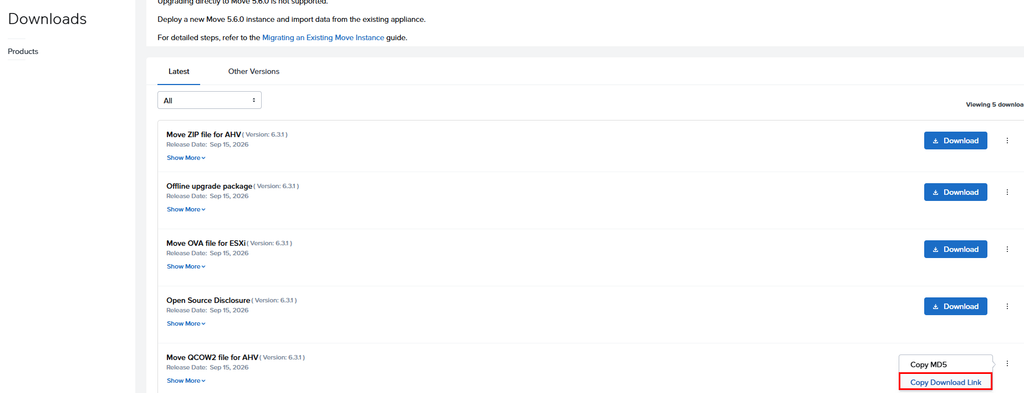
- Nutanix Support Portal › Downloads › Products에서 Move 선택
- Latest 탭에 파일이 5개 나옵니다. AHV용 ZIP, 오프라인 업그레이드 패키지, ESXi용 OVA, 오픈소스 고지, 그리고 Move QCOW2 file for AHV
- QCOW2 항목 오른쪽 ⋮ › Copy Download Link
파일을 내 PC로 내려받지 않고 링크만 복사하는 이유는, Prism 이미지 서비스가 URL에서 직접 가져올 수 있기 때문입니다. 수 GB짜리 파일을 PC로 받았다가 다시 Prism에 올리는 것보다 빠르고, 업로드 중 브라우저가 끊길 걱정도 없습니다. 같은 메뉴의 Copy MD5는 무결성 검증이 필요할 때 씁니다.
2. Prism 이미지 서비스에 등록

- Prism Element › 톱니(Settings) › Image Configuration › Upload Image
- Name:
move-6.3.1.qcow2— 파일명 그대로 두면 나중에 버전 헷갈릴 일이 없습니다 - Image Type:
DISK - Storage Container: 이미지를 둘 컨테이너 선택 (여기서는 SelfServiceContainer)
- Image Source: From URL 선택 후 1단계에서 복사한 링크 붙여넣기
- Save
저장하면 이미지 목록에 상태가 표시되고, 다운로드가 끝나면 ACTIVE로 바뀝니다. 이미지가 ACTIVE가 되기 전에는 다음 단계의 Add Disk 목록에 나타나지 않으니 잠시 기다립니다.
3. Move VM 생성
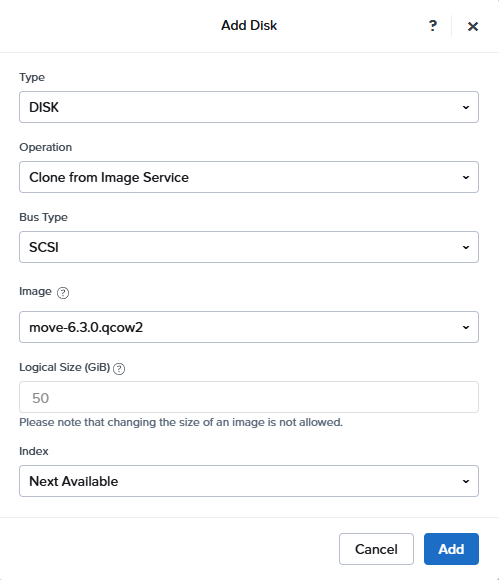
- Prism Element › VM › Create VM
- Name
Move-6.3, vCPU 8, Memory 16 GiB - Disks 영역에서 기본 CD-ROM은 필요 없으니 삭제하고 Add New Disk
- Type
DISK, OperationClone from Image Service, Bus TypeSCSI - Image에서 2단계에서 등록한 Move 이미지 선택 → Logical Size는 이미지 크기(50 GiB)로 자동 지정되며 변경 불가
- Add
- NIC를 Move가 사용할 VLAN에 하나 추가하고 Save

VM 목록에서 Move-6.3을 선택해 Power On. 상단에 “Received operation to power on VM Move-6.3.” 이 뜨면 부팅이 시작된 겁니다. 목록에 8 코어 / 16 GiB / 50 GiB로 잡혀 있는지 확인합니다.
4. 콘솔에서 고정 IP 설정
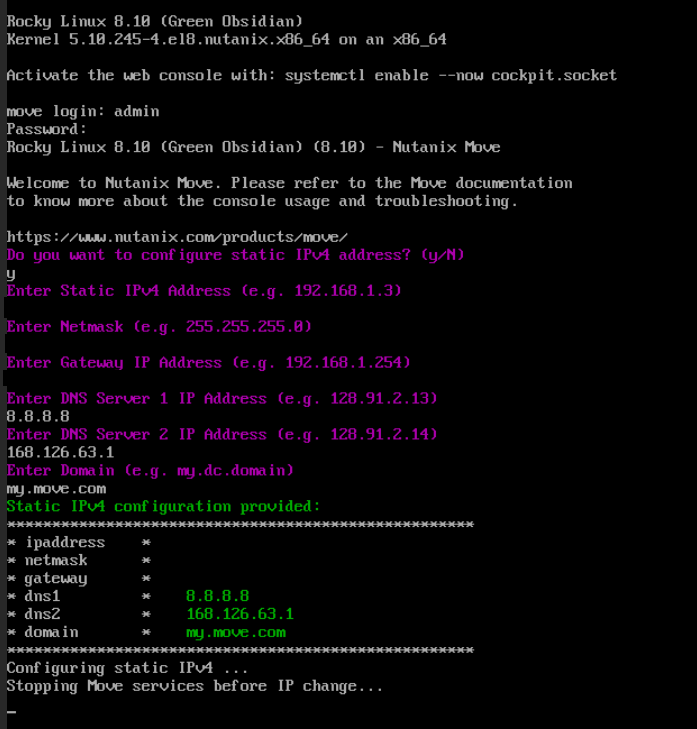
VM 콘솔(Launch Console)을 열면 Rocky Linux 8.10 로그인 프롬프트가 나옵니다. Move 6.x 어플라이언스가 Rocky Linux 기반이라는 걸 여기서 처음 봤습니다. 콘솔 로그인 계정은 admin이고 디폴트 패스워드는 nutanix/4u입니다.
move login:에admin입력, 암호 입력- 로그인 직후
Do you want to configure static IPv4 address? (y/N)가 뜨면 y - 순서대로 입력: 고정 IP → 넷마스크 → 게이트웨이 → DNS 1 → DNS 2 → 도메인
- 입력값 요약이 출력되고
Configuring static IPv4 ...→Stopping Move services before IP change...가 이어지면서 서비스가 재기동됩니다
DNS를 외부(8.8.8.8, KT 168.126.63.1)로 준 이유는 Move가 AWS API 엔드포인트를 이름으로 찾아야 하기 때문입니다. 내부 DNS를 쓰더라도 외부 이름 해석이 되는지는 확인해 두세요. 도메인 값은 임의 문자열이어도 진행에는 문제없습니다.
5. 웹 콘솔 접속
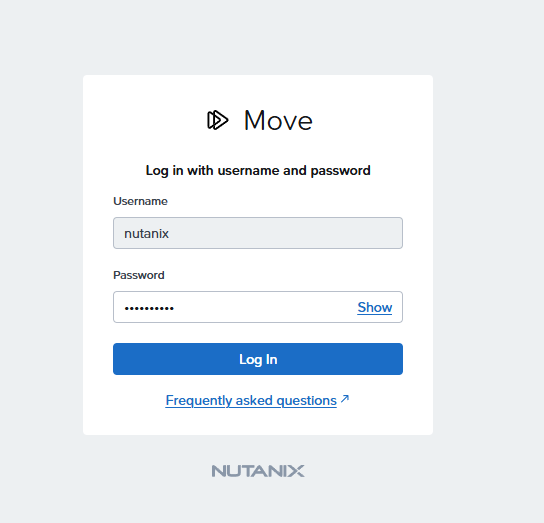
브라우저에서 https://<설정한 IP> 로 접속하면 Move 로그인 화면이 나옵니다. 웹 콘솔 계정은 콘솔의 admin이 아니라 nutanix 입니다. 두 계정이 다르다는 점만 기억하면 됩니다
정리
- 서포트 포탈 QCOW2 링크 → Prism 이미지 서비스 From URL 등록 → Clone from Image Service로 VM 생성 → 콘솔 고정 IP → 웹 로그인 화면 확인
- 어플라이언스는 Rocky Linux 8.10 기반, 콘솔 계정
admin/ 웹 계정nutanix - 다음 편에서는 이 웹 콘솔에 로그인해 AWS(2편에서 만든 액세스 키)와 Nutanix 환경을 등록하고 Migration Plan을 만들어 실제 마이그레이션과 컷오버까지 진행합니다
(이전/다음 링크)
← 이전 글: #2 Nutanix Move용 IAM 사용자·정책·액세스 키 생성 | 다음 글: #4 Move 환경 등록 → Migration Plan → 컷오버 →